こんにちは、hayatoです。Windows 11を使っていて、急にスピーカーやヘッドホンから音が出なくなると本当に焦りますよね。仕事でZoomの会議に参加しようとした時や、楽しみにしていたYouTubeの動画を見ようとした瞬間に無音だと、どうしていいか分からなくなるのも無理はありません。特にWindows 11は以前のOSと比べてオーディオ周りの管理が複雑になっているので、Realtekなどのサウンドチップのドライバトラブルや、マイクとスピーカーの競合といった問題が起きやすいんです。でも大丈夫ですよ。
この記事では、windows11の音が出ない時の設定方法を、初心者の方でも迷わないようにステップバイステップで解説していきます。一緒に一つずつ確認して、快適なサウンド環境を取り戻しましょうね。
ポイント
- タスクバーのクイック設定を使った出力デバイスの正しい切り替え手順
- 特定のアプリだけで音が出ない原因となる音量ミキサーの調整術
- ドライバの再インストールやサービスの再起動によるシステム深層の修復
- HDMIやBluetooth接続時に発生しやすいプロファイル競合の回避策
Windows11で音が出ない時の基本操作
まずは、OSの表面的な設定にミスがないかを確認することから始めましょう。意外と「出力先が違っていただけ」というケースも多いので、ここをチェックするだけで解決することもよくありますよ。
クイック設定で既定のデバイスと音量を確認
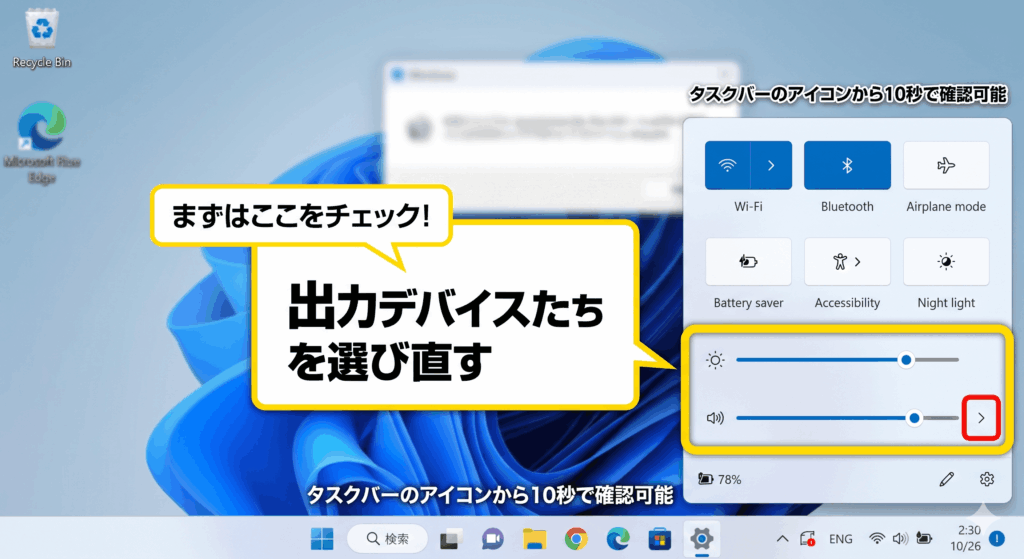
Windows 11で真っ先に確認すべきは、画面右下のタスクバーにあるスピーカーアイコンから開く「クイック設定」です。ここをクリックすると音量スライダーが表示されますが、スライダーが一番左になっていないか、あるいはスピーカーのマークに「×」がついてミュート状態になっていないかを見てください。もしミュートになっていたら、アイコンをクリックして解除するだけで音が出るようになります。ここ、意外と見落としがちなポイントですよね。
次に、音量スライダーの右側にある「>(出力デバイスの選択)」アイコンをクリックしてみましょう。ここで現在接続されているスピーカーやイヤホンの一覧が表示されます。もしあなたがスピーカーから音を出したいのに、実際には使っていないBluetoothヘッドホンや、音の出ないHDMIモニターが選択されていたら、リストから正しいデバイスをクリックして切り替えてみてください。これだけで音声出力の経路が正常に戻り、音が聞こえるようになるはずです。
もしリストにお目当てのデバイスが出てこない場合は、物理的な接続を疑ってみるのもアリですね。USBヘッドセットなら別のポートに挿し直してみたり、有線ジャックなら奥までしっかり刺さっているか確認したりしてみてください。システムがデバイスを認識した瞬間に、このクイック設定のリストに名前が表示されるようになります。基本的な部分ですが、まずはここを完璧にしてから次のステップに進むのが、トラブル解決の近道ですよ。
クイック設定での確認ポイント:
- 音量スライダーが適切なレベルになっているか
- ミュート(消音)設定がオンになっていないか
- 出力デバイスのリストから実際に使いたい機器が選ばれているか
音量ミキサーでZoomやYouTubeを解除
システム全体の音は出ているのに、なぜか「YouTubeだけ聞こえない」とか「Zoomの声が相手に届かないし聞こえない」という場合は、アプリごとの音量設定が原因かもしれません。Windows 11には「音量ミキサー」という、アプリごとに個別の音量を管理する機能があるんです。設定アプリを開いて「システム」から「サウンド」を選択し、下の方にある「音量ミキサー」をクリックしてみてください。ここで現在起動しているアプリの一覧と、それぞれの音量設定が確認できます。
例えば、ブラウザのGoogle ChromeでYouTubeを見ている場合、ミキサー内のChromeの項目がミュートになっていたり、音量がゼロになっていたりすることがあります。ここを確認してスライダーを右に動かしてあげれば、そのアプリ限定の無音状態が解消されます。また、ZoomなどのWeb会議ツールでも同様のことが言えます。アプリを立ち上げた状態でこの画面をチェックして、適切な音量になっているかをしっかり見ておきましょうね。
注意点として、アプリ自体にも独自の音量設定があることを忘れないでください。YouTubeの動画プレイヤー上のスピーカーアイコンや、Zoomの設定画面内にあるオーディオテストなども併せて確認するのがベストです。OS側のミキサーとアプリ側のボリューム、この両方が適切に設定されて初めて、クリアな音声が楽しめるようになります。ここが噛み合っていないと「設定したはずなのに音が出ない」というループに陥りやすいので、注意が必要かなと思います。
HDMIモニター接続時の音声ルーティング設定
ノートPCを外付けのモニターにHDMIで繋いだ途端、音が消えてしまった経験はありませんか?これは、HDMIケーブルが「映像」だけでなく「音声」も送れる規格だからなんです。Windows 11はHDMIでモニターを繋ぐと、「あ、新しいスピーカーが見つかった!」と勘違いして、音の出力先を勝手にモニター側に切り替えてしまうことがあるんですね。モニターにスピーカーが付いていなければ、当然音は聞こえなくなってしまいます。
この問題を解決するには、先ほどのクイック設定から出力先をPCの内蔵スピーカーに戻す設定が必要です。モニターの名前(例えば「DELL U2414H」など)が選ばれている場合は、それを「Realtek Audio」などのPC本体のデバイスに選択し直してください。これで、映像はモニター、音声はPCスピーカーという本来の使い方ができるようになります。会議室でプロジェクターに繋いだ時なんかも、この現象はよく起きるので覚えておくと便利ですよ。
また、もしモニターのスピーカーから音を出したいのに出ないという場合は、モニター側のハードウェア設定(OSDメニュー)で音量が最小になっていないか、あるいはモニター自体のミュートボタンが押されていないかを確認してみてください。デジタル信号が届いていても、出力側の物理設定で遮断されていると、PC側からは「正常に送信中」としか表示されません。このあたりの連携ミスは、デバイス同士の相性というよりも設定の不整合であることがほとんどですね。
モニターにスピーカーが内蔵されていない場合、HDMIを選択しても絶対に音は出ません。必ず「Realtek Audio」など本体側のデバイスを選択し直しましょう。
Bluetoothのハンズフリー機能を無効化
Bluetoothイヤホンを使っている時に「音楽は綺麗なのに、電話や会議になると急にラジオみたいなガサガサ音になる」とか「音が途切れて無音になる」という現象、ありますよね。これ、実はBluetoothの仕様にある「プロファイル」が原因なんです。音楽用の「A2DP」プロファイルと、通話用の「HFP/HSP」という低音質のプロファイルが切り替わる際に、Windows 11の制御がうまくいかずに音が止まってしまうことがよくあるんです。
これを回避するための高度な設定方法として、使わない「ハンズフリー」機能をシステム側で無効にする手があります。コントロールパネルから「デバイスとプリンター」を開き、お使いのヘッドセットを右クリックして「プロパティ」を開きます。その中の「サービス」タブにある「ハンズフリー テレフォニー」のチェックを外して適用してみてください。これで、Windowsはそのデバイスを「純粋な音楽再生専用イヤホン」として扱うようになり、勝手なプロファイル切り替えによる音声トラブルを防げます。
ただし、この設定を行うとそのヘッドセットのマイク機能が使えなくなるので、ノートPC内蔵のマイクや別の外部マイクを使う必要がある点は覚えておいてくださいね。もしマイクとスピーカーを両方そのBluetooth機器で完結させたい場合は、設定アプリの「サウンド」から「通信」の設定を見直し、他の音量を自動で下げる設定を無効にするなどの調整も効果的です。ワイヤレス機器は便利ですが、こうした目に見えないプロファイルの競合にはちょっとした知識が必要かなと思います。
Bluetoothのプロファイル設定は、OSのアップデートでリセットされることがあるので、不調を感じたら再度チェックしてみるのがおすすめです。
トラブルシューティングツールの自動修復
いろいろ試しても原因がさっぱり分からない時は、Windows 11に標準搭載されている「トラブルシューティングツール」に頼ってみましょう。Microsoftが用意したこのツールは、レジストリのエラーや停止してしまったサービス、ドライバの不整合などを自動的にスキャンして修復してくれる頼もしい存在です。自分であれこれ悩む前に、まずはAIに診断させてみる、という感覚で使ってみるといいですよ。
使い方は簡単です。「設定」>「システム」>「トラブルシューティング」>「その他のトラブルシューティング ツール」と進み、「オーディオの再生」の横にある「実行」ボタンを押すだけです。するとウィザードが立ち上がり、「どのデバイスで問題が起きていますか?」と聞いてくるので、音が出ないデバイスを選択して診断を進めてください。途中で「オーディオ拡張機能を無効にしますか?」といった提案が出ることがありますが、その場合は「はい」を選んで進むのが定石です。
このツールが優秀なのは、普段ユーザーが触らないような深い階層のサービス(Windows Audioサービスなど)を裏側で再起動してくれる点です。診断が終わると「問題を解決しました」というメッセージと共に音が出るようになることが多々あります。もしこれで治らなくても、何が原因でエラーになっているかのヒント(エラーコードなど)を出してくれるので、次のステップに進むための情報収集としても非常に役立つはずですよ。まずは気軽にポチッと実行してみてくださいね。
Windows11で音が出ない時の設定方法
基本操作でダメなら、もう少し深い部分をいじってみましょう。ここでは、ドライバの破損やシステムサービスの停止といった、OSの根幹に近い部分を修復する手順を解説します。少し専門的になりますが、手順通りに進めれば大丈夫ですよ。
Realtek等のオーディオドライバを更新
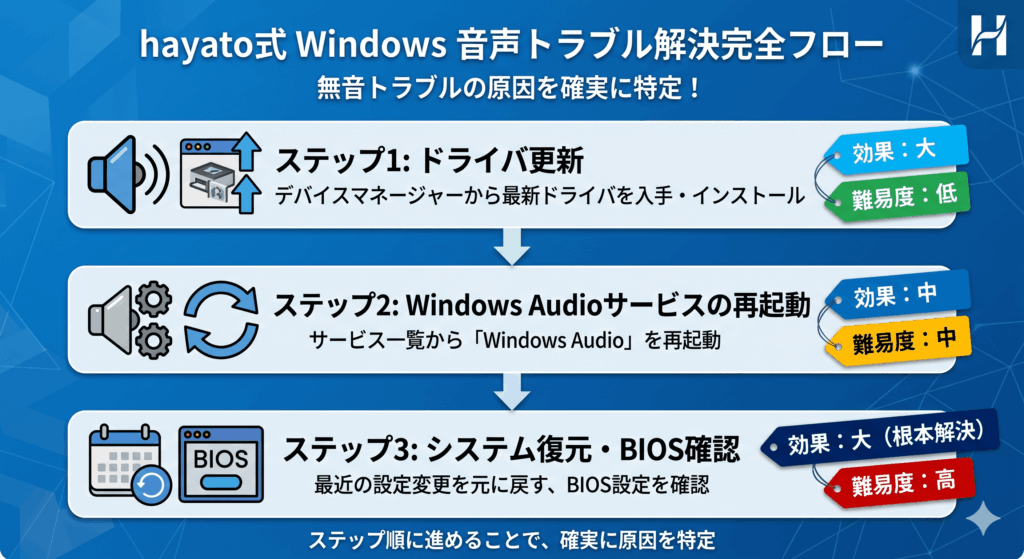
オーディオトラブルの大きな要因の一つが、デバイスドライバの不具合や破損です。ドライバはハードウェアとOSを繋ぐ翻訳機のようなものですが、これが古かったり壊れていたりすると、音が正しく伝わりません。まずは「デバイスマネージャー」を開いてみましょう。スタートボタンを右クリックして「デバイスマネージャー」を選択し、「サウンド、ビデオ、およびゲーム コントローラー」の項目を展開します。ここに黄色い「!」マークがついているデバイスがあれば、それが犯人です。
対象のデバイス(Realtek High Definition Audioなど)を右クリックして「ドライバーの更新」を選択し、インターネットから最新版を自動検索させてみてください。もし「最新です」と言われても音が出ない場合は、一旦そのデバイスを「アンインストール」してPCを再起動する手法が強力です。再起動時にWindowsが「あ、ドライバがないぞ」と検知して、クリーンな状態でドライバを自動的に再インストールしてくれます。これで中途半端な設定ファイルがリセットされ、音が復活するケースが非常に多いんです。
より確実に最新の状態にしたいなら、PCメーカー(HP、Dell、Lenovoなど)やマザーボードメーカーの公式サイトから、Windows 11専用の最新オーディオドライバを直接ダウンロードして手動インストールするのが一番です。Windows Updateで配信される汎用ドライバよりも、その機種に最適化された専用ドライバの方が安定性が高い傾向にありますからね。ドライバの再構築はシステムに大きな変更を加えるため、作業前には重要なファイルを保存しておくことをおすすめします。
ドライバのアンインストール時は、「このデバイスのドライバーソフトウェアを削除する」というチェックボックスが出る場合がありますが、これにチェックを入れるとファイルが完全に消去されるため、事前に代替ドライバを用意していない場合は注意が必要です。
Windows Audioサービスの強制再起動
設定もドライバも問題なさそうなのに、どうしても音が出ない…そんな時は、音声を司るバックグラウンドプログラム「Windows Audioサービス」がフリーズしている可能性があります。これはPCの中の「音響係」の人が居眠りをしているような状態で、どれだけボリュームを上げても指示が通りません。このサービスを強制的に叩き起こしてあげることで、滞っていた音声信号が流れ出すことがあります。
操作方法は、タスクバーの検索欄に「サービス」と入力してアプリを起動します。アルファベット順に並んだ膨大なリストの中から「Windows Audio」という項目を見つけてください。そのサービスを右クリックして「再起動」を選択します。ついでに、そのすぐ下にある「Windows Audio Endpoint Builder」も同様に再起動しておくと完璧です。再起動した瞬間にスピーカーからポンッと音が鳴り始めたら、成功ですよ。この「サービスのリセット」は、ドライバの再インストールよりも手軽で、かつ効果が高い隠れた裏技なんです。
もし再起動を試みても「エラーで開始できません」といったメッセージが出る場合は、システムファイル自体が深刻なダメージを受けている可能性があります。その場合は、コマンドプロンプトを管理者権限で開いて「sfc /scannow」コマンドを実行し、OSの整合性をチェックしてみるのがいいかもしれません。サービスが常に「実行中」になっていないと、Windows 11で音を鳴らすことは不可能ですから、ここはしっかりチェックしておきたいポイントですね。
Windows Update後のドライバ戻しと復元
「昨日までは音が出ていたのに、今朝PCを起動(アップデート)してから出なくなった」という場合、Windows Updateが配信した新しいドライバがあなたの環境に合っていなかった可能性が高いです。最新が常に最良とは限らないのがPCの世界の難しいところ。そんな時は、新しくなったドライバを以前の安定していたバージョンに「ロールバック(戻す)」することで、サクッと解決することがあります。
デバイスマネージャーでオーディオデバイスのプロパティを開き、「ドライバー」タブを見てください。ここに「ドライバーを元に戻す」というボタンがクリックできる状態になっていれば、それを押すだけでアップデート前の状態に巻き戻せます。もしボタンがグレーアウトして押せない場合は、OS全体の「システムの復元」を検討しましょう。数日前の「音が正常に出ていた時点」の復元ポイントを選んで実行すれば、ドライバだけでなくシステム全体を健康だった頃の状態にまるごと戻すことができます。
ただし、システムの復元はPCの構成を大きく変えるため、実行には時間がかかりますし、慎重に行う必要があります。あらかじめ復元ポイントが作成されていることが前提となりますが、万が一に備えて日頃からシステムの保護を有効にしておくのが賢い運用かなと思います。アップデート後の不具合はMicrosoft側も認識している場合が多く、数日待てば修正パッチが降ってくることもありますが、仕事ですぐに音が必要な時は、この「巻き戻し」のテクニックが一番の特効薬になりますよ。
Windows Updateは便利な反面、稀に環境固有の不具合を引き起こします。大きなアップデートの前には「復元ポイントの作成」を手動で行っておくと、トラブル時の安心感が違いますよ。
デバイスを認識しない時の放電とBIOS設定
ソフトウェア的な設定をすべて尽くしても、そもそも「オーディオ出力デバイスが見つかりません」と表示されてしまう。これはハードウェアが物理的に眠ってしまっているか、BIOSレベルで無効になっている可能性を疑うべきサインです。まずは「放電」を試してみましょう。PCの電源を切り、ACアダプターやバッテリー、USB機器をすべて取り外して数分間放置します。これにより、マザーボード上の余分な静電気が抜け、フリーズしていたサウンドチップがリセットされて再び認識されるようになることがあるんです。
放電でもダメなら、PCの起動直後にF2キーやDeleteキーを連打して「BIOS(UEFI)設定」を確認します。ここではOSが起動する前のハードウェアの根幹設定が行えます。メニューの中に「Onboard Audio」や「High Definition Audio」といった項目があり、それが「Disabled(無効)」になっていないかチェックしてください。もし無効になっていたら「Enabled」に変更して保存して終了します。何らかの衝撃や電池切れで設定がリセットされ、勝手に無効化されるケースが稀にあるんですよね。
ここまでやってもデバイスが一切認識されない場合は、残念ながらサウンドチップ自体の故障も考えられます。その場合は修理に出すのも手ですが、もっと手軽な解決策として「USB外付けサウンドカード」や「USBヘッドセット」を使う方法もあります。これらはマザーボードの内蔵チップを通さず、独自の回路で音を鳴らすため、内蔵チップが死んでいても音を出すことが可能です。最終手段として覚えておくと、高額な修理代を払わずに済むかもしれませんね。
| チェック項目 | 期待される結果 | 確認場所 |
|---|---|---|
| 放電処置 | チップの静電気リセット | 電源オフ、ケーブル抜去 |
| BIOS/UEFI設定 | オンボードオーディオの有効化 | 起動時の設定画面 |
| 物理接続 | ジャックやポートの接触確認 | ハードウェアポート |
| 代替デバイス | USBサウンドアダプタでの出力 | USBポート |
windows11 音が出ない 設定方法のまとめ
さて、ここまでwindows11で音が出ない時の設定方法を、基本的な操作からシステムの深層まで幅広く網羅してきました。まずはクイック設定や音量ミキサーで「うっかりミス」がないかを確認し、次にドライバやサービスの再起動でソフトウェア的な不具合を解消する。そして最後は物理的な放電やBIOS設定まで踏み込む…という流れが、最も効率的なトラブルシューティングの形です。一つずつ順番に試していけば、大抵の音声トラブルは解決できるはずですよ。
音のトラブルは仕事の生産性やプライベートの楽しみに直結する重要な問題です。でも、慌ててPCを初期化したり買い替えたりする前に、今回紹介した設定項目をぜひ見直してみてください。特にWindows 11は、今後のアップデートでも設定画面の構成が変わる可能性があるため、困ったときはPCメーカーの公式サイトやMicrosoftの公式ドキュメントで最新の情報を確認することも大切です。この記事が、あなたの快適なWindowsライフを取り戻すお手伝いになれば嬉しいです。
最後になりますが、ドライバの更新やBIOSの設定変更などは、PCの動作に重大な影響を与える可能性があります。作業を行う際は、自己責任において慎重に進めていただくようお願いします。もし操作に不安を感じたり、物理的な故障が疑われたりする場合は、無理をせず信頼できる専門家やメーカーのサポート窓口に相談してくださいね。正しい対処で、またあの心地よい起動音や音楽が流れる環境を復活させましょう!
解決への最短ルートまとめ:
- まずはクイック設定で「ミュート」と「出力デバイス」を再確認!
- アプリ個別の音は「音量ミキサー」を真っ先にチェック!
- ダメならドライバをアンインストールして「再起動」の荒業!
- 最終手段は「放電」と「BIOS設定」でハードウェアを叩き起こす!
正確な情報は公式サイトをご確認ください。最終的な判断は専門家にご相談ください。