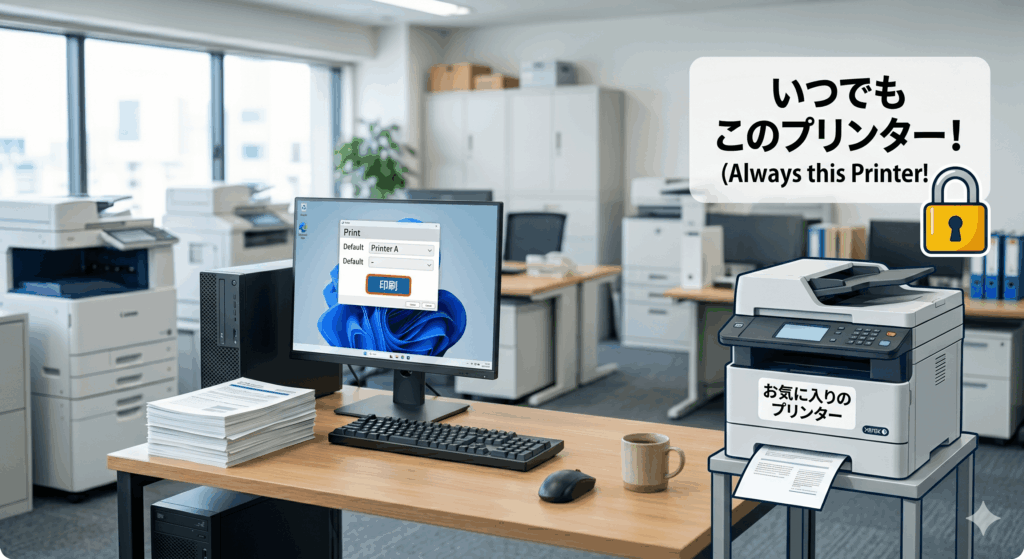
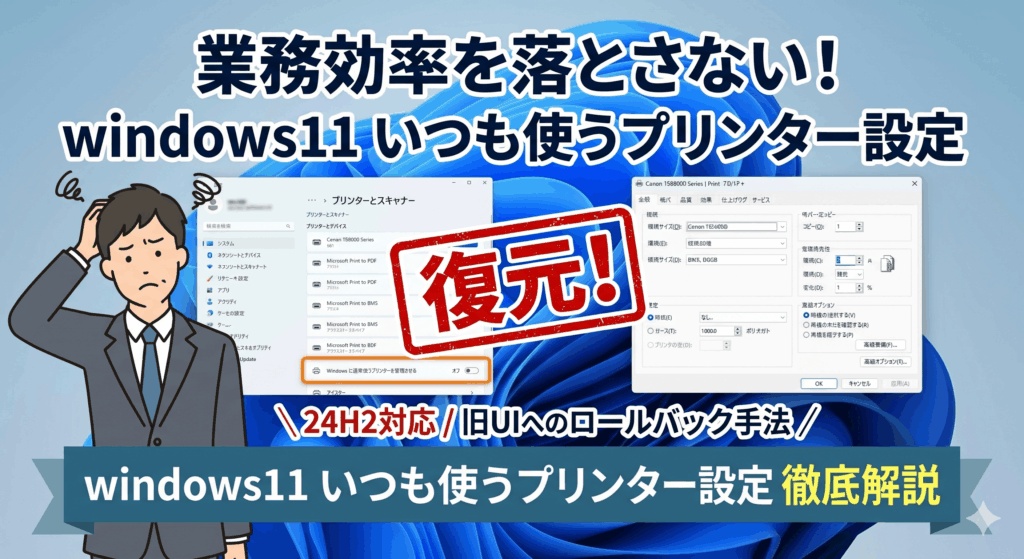
Windows 11の設定を自分好みにカスタマイズして、作業効率をグンと上げたいところですよね。でも、印刷しようとした時に「いつも使うプリンター設定」がいつの間にか変わっていて、意図しないデバイスから出力されそうになった経験はありませんか?実はこれ、Windows 11の標準機能がユーザーの利便性を考えて良かれと思って動いている結果なんです。でも、特定のプリンターを常に使いたいあなたにとっては、少しお節介な機能に感じてしまうかもしれませんね。
この記事では、Windows 11で既定のプリンターが勝手に切り替わる原因を突き止め、あなたの思い通りに設定を固定する方法を分かりやすく解説します。設定アプリでの基本的な操作から、システムに深く踏み込んだレジストリの調整、さらにはトラブル時の復旧手順まで、専門的な知識を交えつつ丁寧に紹介していきますね。この記事を読み終わる頃には、もう印刷のたびにデバイスを選択し直すストレスから解放されているはずです。私と一緒に、理想的な印刷環境を構築していきましょう。
ポイント
- Windows 11の自動管理機能をオフにして特定のプリンターを確実に既定にする手順
- 設定が反映されない時にシステム深層のレジストリを編集して強制的に固定するテクニック
- 印刷が止まってしまった時のスプーラーのリセットとオフライン状態を解消する具体策
- 最新のWindows 11で使いにくくなった印刷画面を以前の使い慣れた形式に戻す裏技
Windows11 いつも使うプリンター設定を固定する手順
まずは基本中の基本、Windows 11が標準で持っている「自動管理機能」を制御するところから始めましょう。ここをしっかり押さえるだけで、大半のトラブルは解決しますよ。
設定アプリで勝手に変わる機能をオフにする
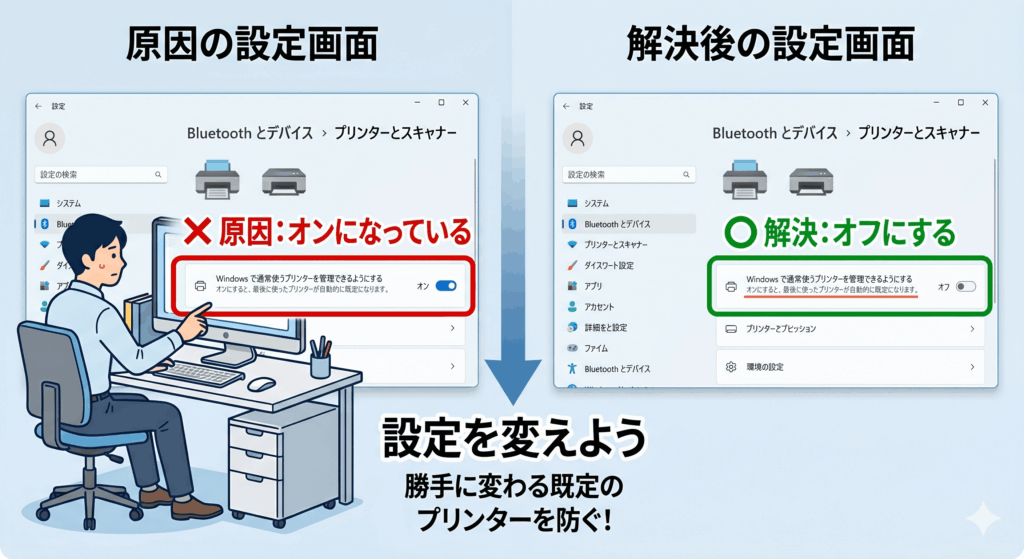
Windows 11には、あなたが最後に使ったプリンターを自動的に「既定」として昇格させるという、非常にアクティブな機能が備わっています。モバイル環境で場所を移動しながら使う分には便利ですが、デスクトップ環境や特定のラベルプリンターを常用する場合には、この自律的な挙動が「勝手に変わる」原因になってしまうんです。まずは、このシステムによる自動介入を止めることが、設定を固定するための第一歩となります。
操作は簡単です。Windowsの「設定」アプリを開き、「Bluetooth とデバイス」から「プリンターとスキャナー」へと進んでください。画面を少し下にスクロールすると「プリンターの基本設定」という項目の中に、「Windows で通常使うプリンターを管理できるようにする」というスイッチが見つかるはずです。このトグルを「オフ」に切り替えてください。これがオンのままだと、OSが勝手にルーティング先を変更し続けてしまいます。
スイッチをオフにしたら、そのまま一覧から「いつも使いたいプリンター」をクリックして開き、「既定として設定」ボタンを忘れずに押してください。これで、OSの気まぐれに左右されない、あなた専用の静的なプリンター割り当てが完了します。この二段階のプロセスをセットで行うのが、設定を確実に保持するためのコツですね。
既定として設定できない原因と対処法
「設定アプリを開いたのに、既定として設定するボタンが表示されない!」という事態に直面することがあります。これは、先ほど説明した「Windowsによる管理」のトグルがオンになっている場合に、OSがユーザーからの手動入力をブロックするために起こる仕様です。もしトグルをオフにしてもボタンが出てこない場合は、システムの認識が一時的にハングアップしている可能性が高いですね。一度設定アプリを閉じて、再度開き直してみるのが効果的です。
また、プリンタードライバーが正しくインストールされていない、あるいは「V4」アーキテクチャのドライバーとシステムの相性が悪い場合にも、既定の設定が拒否されることがあります。特にメーカー独自の管理ユーティリティがバックグラウンドで動いていると、そのソフトがOSの設定を上書きしようとして競合が発生し、結果としてボタンがグレーアウトしてしまうんです。ここ、意外と見落としがちなポイントなので注意してくださいね。
特定の企業向けセキュリティソフトが導入されている環境では、一般ユーザー権限での既定プリンター変更がポリシーで制限されていることもあります。もし個人で解決できない場合は、IT管理者に設定の許可を求めてみるのが一番の近道かもしれません。無理に設定をこじ開けようとすると、他のシステムに影響が出る可能性もありますから。
レジストリで管理モードを強制変更する
「UIで設定したはずなのに、再起動すると元に戻ってしまう……」そんな頑固な現象には、Windowsの心臓部であるレジストリを直接操作する「プロの手法」で対抗しましょう。GUIでの操作は結局のところ、レジストリの特定の値を書き換えているに過ぎません。なら、その値を直接「ハードコーディング」してしまえば、OSの自動修正機能を根底から封じ込めることができる、というわけです。
具体的には「レジストリエディタ」を起動し、HKEY_CURRENT_USER\Software\Microsoft\Windows NT\CurrentVersion\Windowsという階層に移動します。ここに存在する「LegacyDefaultPrinterMode」という値を編集します。この値が「0」だとWindows 11の動的管理モードですが、「1」に変更することで、Windows 8.1以前のような「ユーザーが指定したプリンターを永続的に保持するモード」へと強制的に切り替わります。
| 値の名前 | 設定値 | システムの挙動 |
|---|---|---|
| LegacyDefaultPrinterMode | 0 | 動的管理(最後に使ったプリンターが既定になる) |
| LegacyDefaultPrinterMode | 1 | レガシー管理(手動で設定したプリンターを固定する) |
レジストリの変更を反映させるには、一度サインアウトするかPCを再起動してください。これで、OSが勝手に設定を書き換える余地を技術的に遮断できます。ただし、レジストリ操作は一歩間違えるとシステムが不安定になるリスクもあるので、作業前には必ずバックアップを取るようにしてくださいね。慎重に進めるのが成功の秘訣です。
PowerShellコマンドによる一括自動設定
複数のPCを管理している場合や、何度も同じ設定を繰り返すのが面倒な時は、PowerShellを使って一瞬で設定を流し込むのがスマートです。モダンなSet-Printerコマンドレットを使いたいところですが、実は既定のプリンター指定に関しては、昔ながらの「COMオブジェクト」を呼び出す方法が最も確実でエラーが少ないんです。私も現場でスクリプトを組む時は、この安定性を重視した書き方を採用しています。
具体的なコードは非常にシンプルです。(New-Object -ComObject WScript.Network).SetDefaultPrinter('プリンター名')という一行を実行するだけで、指定したデバイスが即座に「いつも使うプリンター」へと昇格します。これをPowerShellスクリプト(.ps1ファイル)として保存しておけば、次回からダブルクリック一つで設定をリセットできるようになります。便利だと思いませんか?
もしネットワークプリンターを対象にする場合は、名前が正確である必要があります。Get-Printer | Select-Object Nameコマンドを実行して、システムが認識している正確なデバイス名をコピーしてスクリプトに貼り付けてください。スペルミスがあると「デバイスが見つかりません」というエラーが出てしまうので、ここは丁寧に確認するのがコツですよ。
Windows11 いつも使うプリンター設定のトラブル解決
設定を固定しても、時としてアプリケーション側のわがままやネットワークの不調で、思うように印刷できないことがあります。ここからは、より現場に近いトラブルシューティングを見ていきましょう。
アプリ内キャッシュによる既定の乖離を防ぐ
OS側で完璧にプリンターを固定したはずなのに、ExcelやAdobe Photoshopなどの特定のアプリを開くと、なぜか別のプリンターが初期選択されている……。この「既定の乖離」は、アプリ側が独自に保持している「前回使用したプリンター」のキャッシュが原因です。アプリが気を利かせて「この前はこれを使ったから、次もこれだよね?」と、OSの設定を無視してメモリから情報を引っ張ってきている状態ですね。
このキャッシュを強制的にクリア(パージ)するには、Windowsの設定アプリで先ほどの「自動管理」トグルをあえて一度「オン」にしてから、数秒後に「オフ」に戻すというリフレッシュ操作が効果的です。この操作によって、Windowsはシステム全体に「設定が変わったよ!」という通知(WM_SETTINGCHANGEメッセージ)を飛ばします。これを受け取ったアプリは自身の古いキャッシュを捨てて、最新のOS既定値を読み込み直してくれるんです。アナログな手法に見えますが、非常に理にかなった解決策ですよ。
また、メーカー製のフル機能ドライバーを入れている場合、ドライバー独自の管理機能がアプリと干渉していることもあります。もし特定のアプリだけで問題が起きるなら、そのアプリの印刷設定画面内にある「デフォルト設定に戻す」といったボタンを探してみてください。OSの設定を尊重させるためには、時にアプリ側のわがままを宥めてあげる必要があるんです。
プリンターがオフラインになる場合の復旧手順
「設定は正しいのに、ステータスがオフラインで印刷できない!」というのもよくある相談です。これは物理的な断線だけでなく、Windowsのスプーラー(印刷待ちを管理する仕組み)がデバイスとの通信を見失い、論理的な迷子になっている状態です。特にWi-Fi接続のプリンターで、ルーターの再起動後にIPアドレスが変わってしまった場合などに、OSが古い住所(IP)を探し続けてオフライン判定を下してしまうんですね。
まずはプリンターの管理画面で「プリンターをオフラインで使用する」というチェックが入っていないか確認してください。ここが何かの拍子にオンになっていると、どれだけ接続が正常でもデータは飛びません。次に試すべきは、プリンターのIPアドレスを「固定」にすることです。DHCP(自動割り当て)に頼っていると、将来的にまた住所が変わって迷子になるリスクがあります。ブラウザからプリンターの設定画面(EWS)を開き、静的なIPを割り振るのが運用の定石です。
ネットワーク経路にVPNが介在している場合や、Windows Updateが通信モジュールに干渉しているケースも考えられます。もし突然オフラインになったなら、直近でシステム更新がなかったか確認し、必要であれば「更新の一時停止」を試して切り分けを行ってみてください。正確な状況把握が、迅速な復旧への最短ルートになります。
スプーラー停止と印刷キューの強制パージ
印刷ジョブが「削除中」のまま固まってしまい、後続のジョブがすべてストップする……。こうなると、いつも使うプリンター設定をいくらいじっても解決しません。詰まったジョブが通信チャネルを物理的にブロックしているからです。この「論理的なハングアップ」を解消するには、Windowsの印刷機能を一度完全に停止させて、中身を空っぽにするハードリセットが不可欠です。
管理者権限のコマンドプロンプトでnet stop spoolerを実行してサービスを止め、C:\Windows\System32\spool\PRINTERSフォルダ内にあるファイルをすべて手動で削除してください。これが印刷待ちデータの正体です。これらを消し去った後にnet start spoolerで再開させれば、スプーラーはまっさらな状態で立ち上がり、再びスムーズにジョブを受け付けるようになります。私自身、現場で最も多用する魔法のコマンドの一つですね。
| 実行するコマンド | 役割 |
|---|---|
net stop spooler | プリントスプーラーサービスを一時停止する |
del /Q /F "%systemroot%\System32\spool\PRINTERS\*.*" | 詰まった印刷ジョブデータを強制削除する |
net start spooler | サービスを再開し、クリーンな状態で起動する |
VDIやAVD環境で設定がリセットされる問題
企業の仮想デスクトップ(AVDやRDS)環境でFSLogixなどのプロファイル管理を使っている場合、ログインのたびに既定のプリンターが「PDF出力」などに戻ってしまう特有の問題があります。これは、ユーザーのプロファイル(VHDX)がマウントされるタイミングと、Windowsのスプーラーがプリンターを探しに行くタイミングがズレてしまう「レースコンディション」が原因です。OSが「まだプリンター情報がないから、とりあえず別のを既定にしておこう」と早とちりしてしまうんですね。
これを防ぐには、レジストリのHKEY_LOCAL_MACHINE\SOFTWARE\Microsoft\Windows NT\CurrentVersion\Print\Providers\Client Side Rendering Print ProviderにRemovePrintersAtLogoffという値を「0」で作ってください。これにより、ログオフ時にネットワークプリンターの情報を消去するプロセスが止まり、次回のログイン時まで設定が「記憶」されるようになります。インフラ担当者なら絶対に知っておきたい、環境安定化のための重要設定です。
グループポリシー(GPO)を使える環境なら、「ターミナル サーバー クライアントの既定のプリンターを既定のプリンターに設定しない」というポリシーを有効にするのも有効な手段です。ローカルPCからリダイレクトされたプリンターが勝手に既定になるのを防ぎ、仮想環境側で指定したプリンターを優先させることができますよ。
以前の古い印刷ダイアログへ戻す設定方法
Windows 11のバージョン22H2以降、印刷画面(ダイアログ)のデザインが新しくなりましたよね。見た目はモダンですが、「選択範囲のみ印刷できない」「プリンターの一覧性が悪い」といった不満の声もよく聞きます。特に古い業務システムを使っている場合、この新しい画面が原因でソフトがクラッシュすることもあるんです。そんな時は、使い慣れた「Windows 10スタイルの古い画面」に戻してしまいましょう。
レジストリにHKEY_CURRENT_USER\Software\Microsoft\Print\UnifiedPrintDialogというキーを作成し、そこにPreferLegacyPrintDialogというDWORD値を「1」で作成してください。この魔法の一行を加えるだけで、印刷コマンドを叩いた瞬間に、あの見慣れたレガシーな印刷ダイアログが姿を現します。機能性を重視する現場では、あえてこの設定を全社的に展開しているケースも少なくありません。
「新しいものが必ずしも使いやすいとは限らない」のがITの世界。特にスピードが求められる事務作業では、クリック回数が少なくて済む旧UIの方が圧倒的に効率的な場合もあります。自分のワークスタイルに合わせて、遠慮なく使いやすい方を選んでくださいね。なお、正確なレジストリ記述は公式サイトや技術ドキュメントも併せて確認することをお勧めします。
Windows11 いつも使うプリンター設定管理のまとめ
ここまで、Windows 11における「いつも使うプリンター設定」を完全にマスターするための方法を多角的に見てきました。設定アプリのトグルを一つ変えるだけのシンプルな対処から、レジストリやPowerShellを駆使した高度な制御まで、状況に応じた選択肢があることがお分かりいただけたかと思います。OSは日々進化していますが、その根本にある仕組みを理解していれば、どんな変化にも柔軟に対応できますよ。
今回紹介したテクニックを活用して、あなたのWindows 11を「勝手に変わる」不便な道具から、あなたの意図を正確に反映する「頼れる相棒」へとアップグレードさせてください。もし途中で分からないことがあれば、この記事の各セクションを読み返して、一つずつ手順を確認してみてくださいね。快適なデジタルワークスペースの構築は、こうした小さな設定の積み重ねから始まります。最後までお読みいただき、ありがとうございました!
※本記事で紹介した設定変更やレジストリ操作は、一般的な環境での動作を目安としています。システムの構成によっては挙動が異なる場合があるため、重要な変更を行う前には必ずデータのバックアップを行い、最終的な判断はご自身の責任、またはIT専門家への相談の上で実施してください。